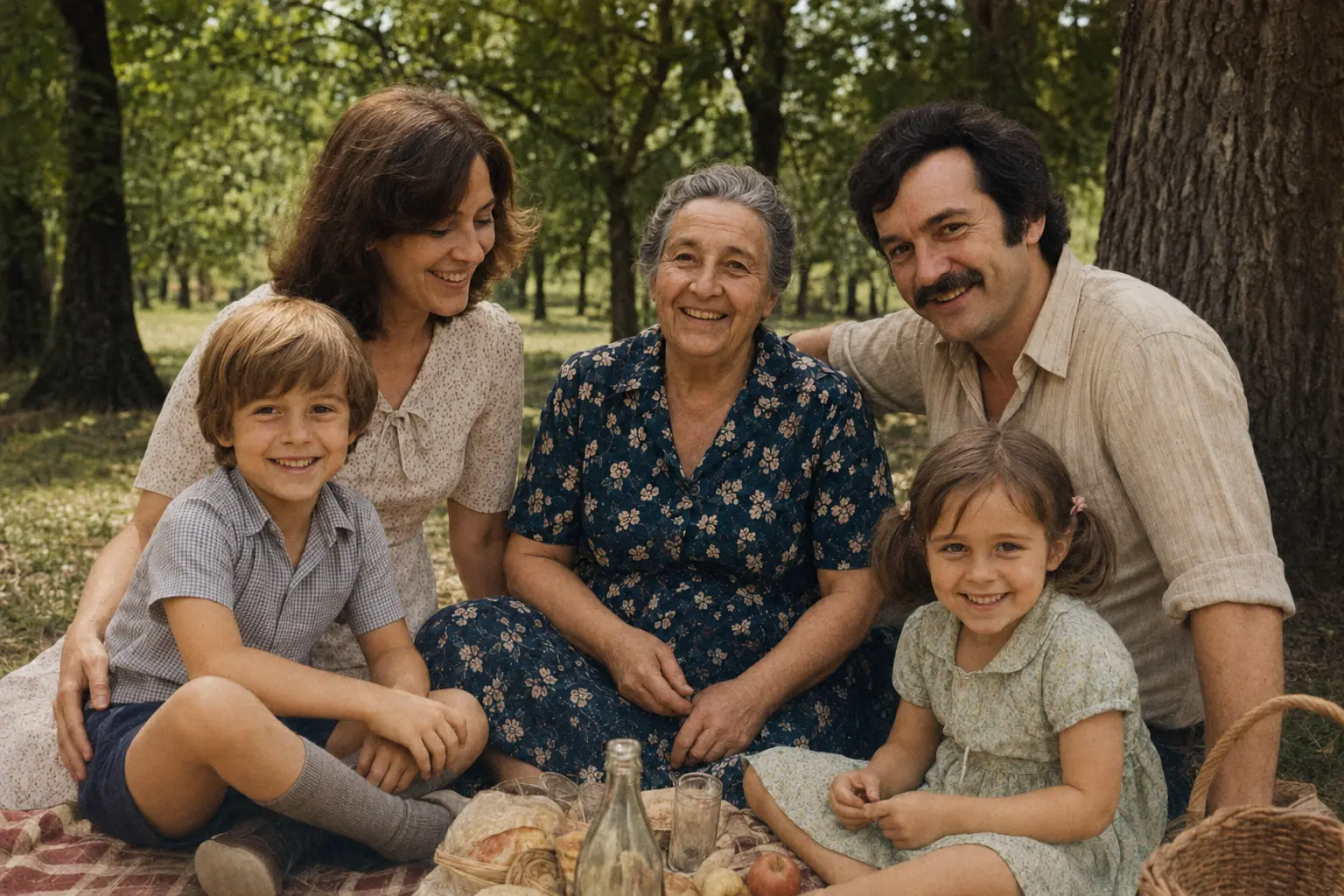
Une photo de famille rayée ou pliée peut être améliorée avec une IA. Elle peut atténuer des défauts, renforcer le contraste et proposer des couleurs. Mais elle ne sait pas ce que l’appareil avait réellement enregistré à l’endroit devenu illisible.
La bonne méthode consiste donc à demander une restauration prudente, puis à comparer chaque visage et chaque détail avec le document d’origine. Le résultat est une proposition visuelle à contrôler, pas une preuve historique.
Conclusion immédiate — Numérisez la photo sans la modifier, gardez l’original, demandez d’abord une restauration sans changement de composition, comparez les visages et les objets, puis traitez toute colorisation comme une interprétation.
Commencez par voir un résultat entier#
Avant de préparer votre propre image, regardez un exemple complet. L’atelier photo de Simple IA affiche une photo de famille abîmée puis une restauration illustrative. Les deux images sont visibles sans compte et sans saisie.
Le premier réflexe à apprendre n’est pas de chercher l’image la plus spectaculaire. C’est de repérer ce qui a été nettoyé et ce qui a peut-être été reconstruit.
Observez notamment :
- les contours des yeux, de la bouche et des cheveux ;
- les doigts, les bijoux et les petits objets ;
- les motifs des vêtements ;
- les bords d’une pliure ou d’une rayure ;
- les éléments partiellement cachés ;
- les couleurs ajoutées à une image qui était en noir et blanc.
Si un détail devient plus net, demandez-vous toujours s’il était réellement présent dans l’original ou si l’outil a complété une zone incertaine.
Numérisez sans abîmer davantage la photo#
Une restauration commence par une copie numérique fidèle. Les Archives nationales américaines recommandent de conserver les originaux, de numériser l’ensemble du document et d’éviter les mécanismes d’alimentation automatique pour les pièces fragiles. Elles conseillent aussi d’enregistrer des informations simples sur le fichier et de prévoir plusieurs sauvegardes.
Pour une photo familiale, appliquez ce protocole :
- Nettoyez seulement la vitre du scanner, sans produit sur la photo.
- Placez la photo à plat si son état le permet.
- Numérisez-la en entier, bords compris.
- Gardez un fichier maître sans retouche.
- Travaillez ensuite sur une copie.
- Donnez aux fichiers des noms distincts, par exemple
famille-1958-original.tifetfamille-1958-restauration-01.png. - Notez séparément ce que vous savez : date approximative, lieu, personnes reconnues et provenance.
Un smartphone peut dépanner, mais évitez les reflets, les ombres et la perspective oblique. La photo doit remplir l’image sans être recadrée. Si elle est très fragile, collée ou gondolée, mieux vaut demander l’avis d’un professionnel de la conservation avant de la manipuler.
Protégez les personnes photographiées#
Une photo de famille contient des données personnelles. Avant de l’envoyer à un service de retouche, vérifiez qui pourra y accéder, combien de temps l’image sera conservée et si elle peut être réutilisée.
La CNIL recommande d’examiner les conditions d’utilisation et la politique de confidentialité, de limiter les autorisations demandées par l’application et d’éviter un accès inutile à toute la photothèque. Préférez l’envoi d’une seule copie à l’ouverture complète de votre album.
Soyez particulièrement prudent si l’image montre :
- des enfants ;
- une personne vulnérable ;
- un document, une adresse ou une plaque lisible ;
- un événement privé ;
- une situation médicale ou intime.
Si la photo concerne d’autres personnes vivantes, demandez leur accord avant de la publier. Restaurer pour un usage familial et diffuser publiquement sont deux décisions différentes.
Donnez une consigne restrictive#
Les outils capables de modifier une image existante permettent généralement de l’importer puis de décrire les changements. Certains proposent aussi de sélectionner une zone. OpenAI précise toutefois qu’une modification peut dépasser la zone surlignée : il faut donc contrôler l’image entière après chaque essai.
Commencez avec une consigne volontairement limitée :
Restaure cette photo sans changer la composition. Atténue les rayures, poussières et petites pliures. Conserve les visages, les expressions, les vêtements et l’arrière-plan. Ne crée aucun détail absent. Rends-moi une version restaurée en gardant les proportions de l’original.
Faites une seule famille de corrections à la fois. Par exemple :
- première version : poussières et rayures ;
- deuxième version : contraste et exposition ;
- troisième version seulement : colorisation éventuelle.
Cette progression facilite la comparaison. Si tout change en une fois, vous ne saurez plus quelle étape a modifié un visage ou inventé un objet.
Restauration et colorisation ne disent pas la même chose#
Des logiciels de retouche utilisent l’IA pour réduire le bruit, combler des fissures ou renforcer le contraste. Adobe présente aussi la colorisation comme une option distincte. Cette séparation est importante.
Atténuer une rayure vise à retrouver une continuité visuelle. Ajouter une couleur suppose de choisir une teinte qui n’est plus directement observable dans une photo monochrome. Même si la peau, le ciel ou un vêtement paraissent crédibles, leur couleur exacte n’est pas établie.
Conservez donc au moins trois fichiers :
- le scan original ;
- une restauration sans colorisation ;
- une version colorisée clairement étiquetée « interprétation ».
N’utilisez pas « photo restaurée fidèle » pour désigner une image dont des couleurs ou des détails ont été proposés par l’IA. Préférez « restauration illustrative » ou « colorisation possible ».
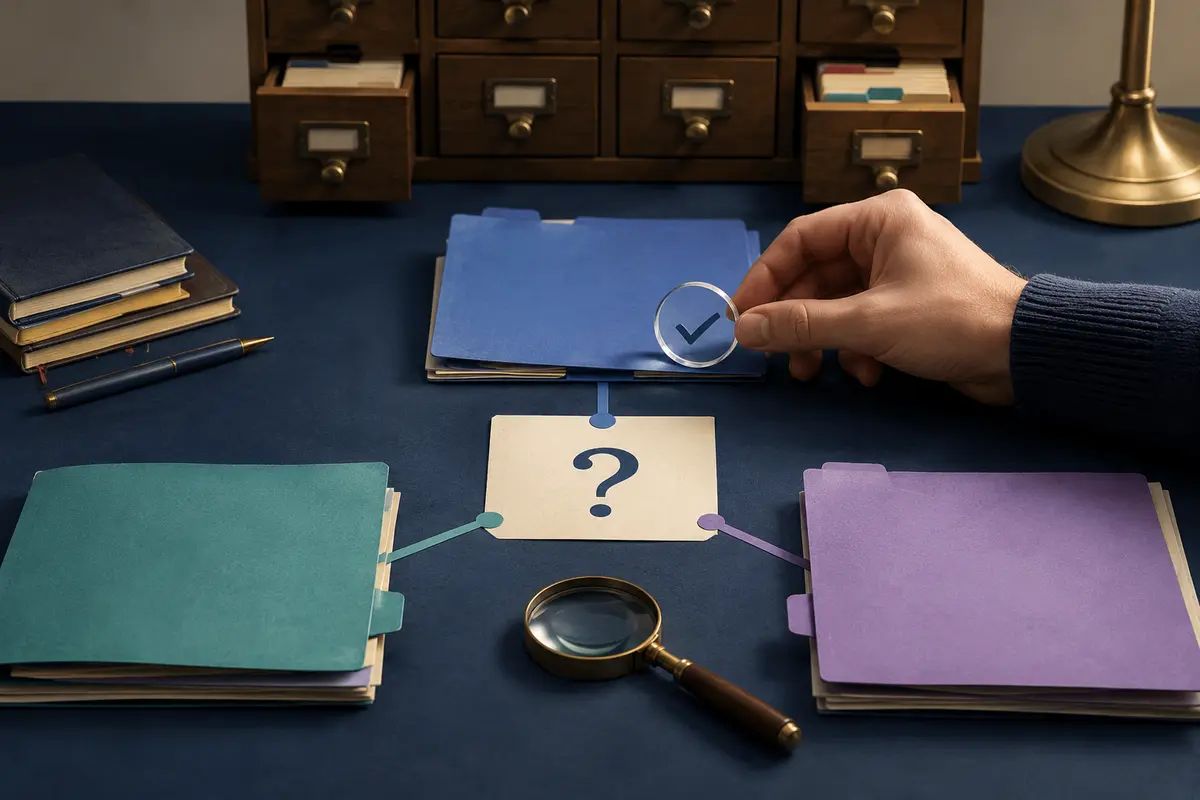
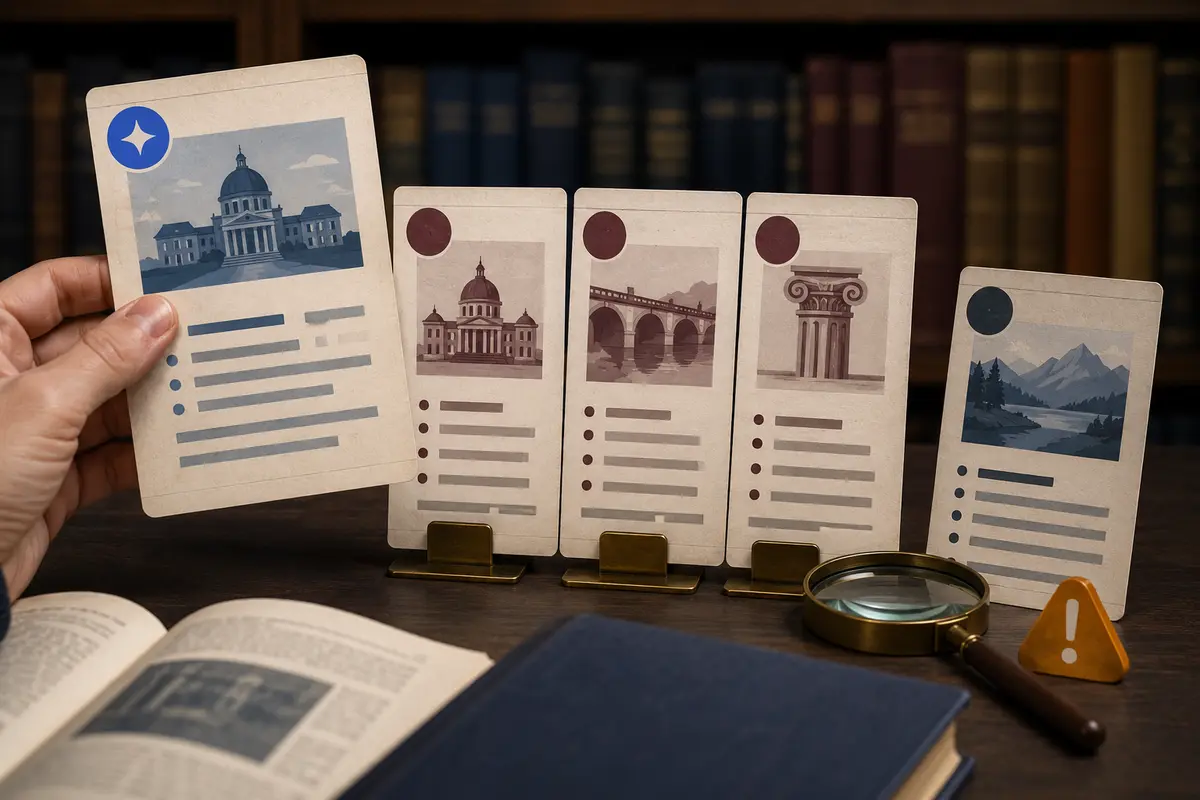
Comparez avec une grille simple#
Affichez l’original et la restauration côte à côte, à la même taille. Zoomez ensuite sur les zones sensibles.
Visages#
Vérifiez la forme des yeux, des lèvres, des oreilles et de la mâchoire. Une légère modification peut suffire à changer l’identité perçue.
Mains et objets#
Comptez les doigts visibles. Contrôlez lunettes, boutons, bijoux, couverts, jouets et inscriptions. Ce sont des zones où une reconstruction plausible peut passer inaperçue.
Décor#
Regardez les lignes des meubles, portes et fenêtres. Une rayure supprimée ne doit pas devenir une nouvelle moulure ou déplacer un bord.
Texture#
Une peau ou un tissu trop lisse peut signaler une correction excessive. Une bonne restauration ne transforme pas forcément une vieille photo en image moderne.
Cadrage#
Assurez-vous que personne n’a été coupé et que les proportions sont restées identiques. Comparez aussi les coins : un outil peut étendre ou recomposer le fond.
La CNIL rappelle que les systèmes d’IA générative produisent des résultats probabilistes et peuvent donner des informations plausibles mais inexactes. Pour une image, cela signifie qu’un détail convaincant peut tout de même être faux.
Corrigez localement, puis revenez en arrière si nécessaire#
Si une zone pose problème, ne relancez pas une transformation globale. Sélectionnez une petite zone et formulez une correction précise :
Reprends uniquement la rayure sur la manche. Ne change ni la main, ni le visage, ni le motif du vêtement.
Comparez ensuite la nouvelle version avec le scan et avec la version précédente. Si l’identité d’une personne devient moins fidèle, revenez en arrière. Une rayure visible est préférable à un visage réinventé.
Vous pouvez aussi décider de laisser certaines marques. Une pliure ou un bord usé fait partie de l’histoire matérielle de l’objet. La restauration n’a pas besoin d’effacer tout âge pour être utile.
Archivez le résultat avec son contexte#
Une fois la version retenue, gardez ensemble :
- le scan original ;
- la restauration non colorisée ;
- la version colorisée, si elle existe ;
- la date de la retouche ;
- le nom de l’outil ;
- la consigne utilisée ;
- une courte liste des modifications observées.
Les Archives nationales américaines recommandent une stratégie de sauvegarde « 3-2-1 » : trois copies, sur deux types de supports, dont une copie conservée ailleurs. Cette règle protège à la fois l’original numérique et votre travail de restauration.
Évitez de remplacer le seul fichier par la version retouchée. Dans quelques années, vous voudrez peut-être recommencer avec un meilleur outil ou vérifier un détail familial.
Le réflexe à retenir#
L’IA peut rendre une photo plus lisible. Elle ne transforme pas les zones perdues en certitudes. Votre rôle reste de protéger le document, limiter la demande, comparer le résultat et nommer honnêtement ce qui relève de l’interprétation.
Commencez par l’exemple photo gratuit, puis poursuivez avec la leçon publique Fichiers, web, images et voix pour apprendre à fournir le bon support et à contrôler ce que l’outil en fait.
Sources consultées
Ces liens permettent de vérifier les points factuels et d’approfondir le sujet.
Un exemple guidé, un réflexe à tester. Sans compte.